Google Play Store PC
Ti consente di accedere a qualsiasi tipo di app Android Apk sul tuo PC Windows.
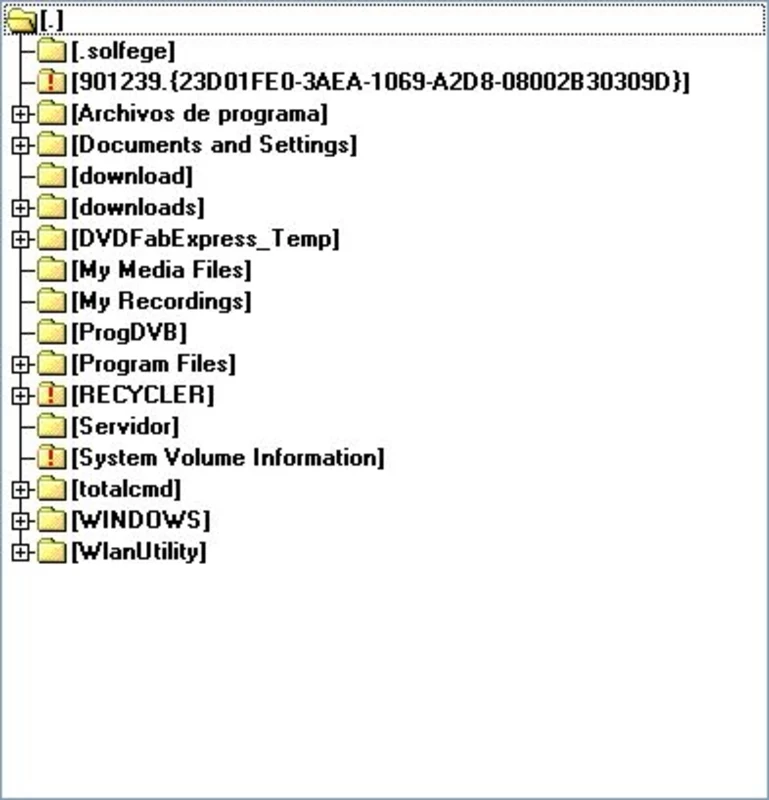
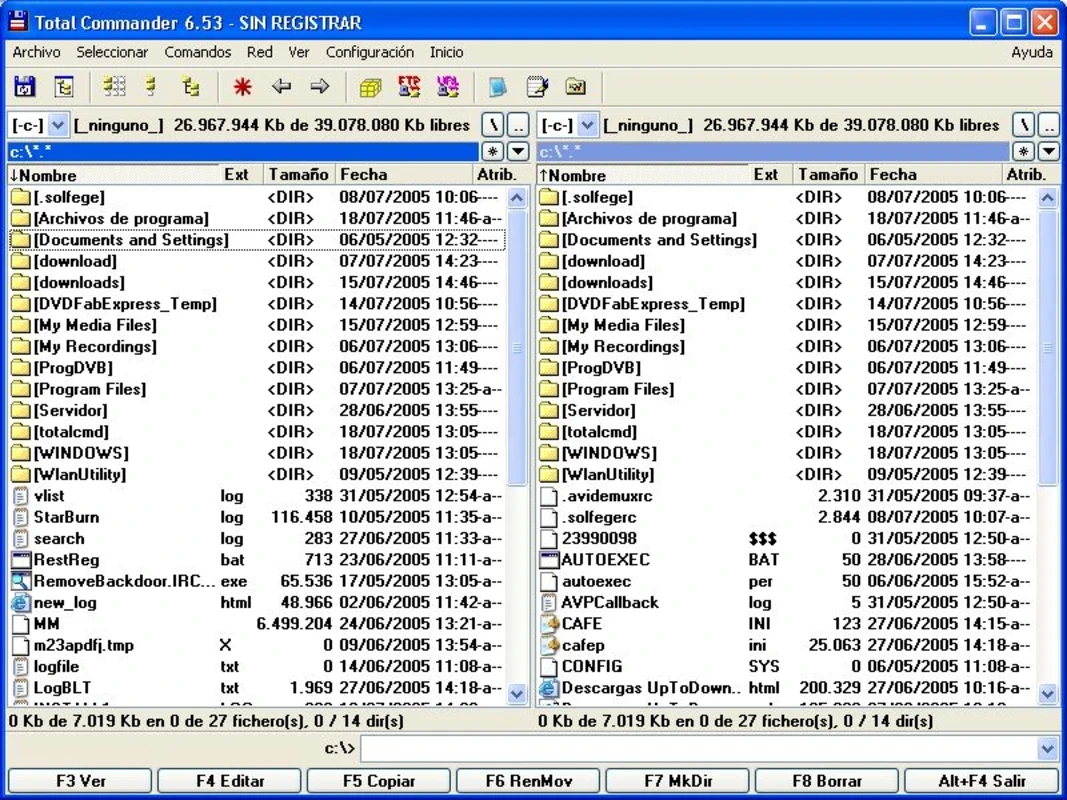
Total Commander è un file manager semplice ma potente per Windows, che consente di gestire le attività di gestione dei file in modo più affidabile all'interno di una configurazione a finestre affiancate. È uno strumento completo che offre servizi sia in modalità offline che online, semplificando la navigazione tra le directory.
È la scelta migliore per uso personale, professionisti IT e utenti esperti. Questo potente strumento di gestione file offre funzionalità avanzate rispetto a Esplora risorse di Windows e consente di trasferire file e cartelle, organizzarli, rinominarli e persino eliminarli.
Total Commander è un software completo per la gestione dei file sviluppato da Christian Ghisler, rilasciato nel 1993 con il nome Windows Commander e cambiato in Total Commander nel 2002. Si dimostra la migliore alternativa a Esplora file di Windows con una miriade di funzionalità innovative, tra cui l'integrazione con client FTP, la rinominazione in batch, la gestione degli archivi, il confronto dei file e così via.
L'interfaccia a doppio pannello aiuta a gestire file e cartelle in modo più efficiente. È disponibile sia per shareware che per freeware, quindi puoi utilizzarlo in base alle tue esigenze.
L'interfaccia intuitiva offre un design a doppio pannello per gestire i file e navigare facilmente tra file e directory. Sono disponibili due pannelli di cartelle uno accanto all'altro per spostare e confrontare i file senza alcun supporto aggiuntivo. Il flusso di lavoro è semplificato all'interno di un design visivo di base, concentrandosi sulle attività prioritarie. Troverai anche diversi strumenti integrati come parte dell'interfaccia. Offre una barra degli strumenti nella parte superiore dello schermo per accedere alle funzioni più frequenti e, se necessario, anche per utilizzare l'opzione della riga di comando.
Dopo aver installato e avviato l'app, passa alla configurazione iniziale, che include il layout dell'interfaccia, le scorciatoie da tastiera, ecc. Se sei interessato, installa plugin aggiuntivi per migliorarne le funzionalità. Naviga tra le directory tramite i tasti freccia o il mouse. Puoi anche utilizzare le scorciatoie da tastiera per eseguire diverse funzioni, come F5 ( Copia ), F6 (Sposta), F8 (Elimina) e così via. L'integrazione con le impostazioni FTP aiuta a connettersi a server remoti e a gestire in modo affidabile i file, ad esempio aprendoli, comprimendoli, confrontandoli e rinominandoli.
È una delle funzionalità principali, in quanto consente di visualizzare i file in formato Zip o RAR e di visualizzarli e scaricarli direttamente dal server, ma ciò è possibile solo tramite accesso a Internet. È possibile utilizzare il browser per visualizzare e leggere i file sul computer. Offre anche un'anteprima rapida per visualizzare i file prima di salvarli su disco o visualizzarli in una pagina Web, e visualizza l'anteprima dell'intero albero delle directory mentre ci si sposta tra le directory utilizzando la funzione drag-and-drop.
Trovare file nelle directory è piuttosto semplice con l'app, poiché offre una funzione di ricerca avanzata nel menu Comandi. Non solo aiuta a cercare all'interno di directory specifiche, ma specifica anche il testo desiderato. Inoltre, è disponibile la funzione di confronto file, insieme a un editor integrato per apportare modifiche e visualizzare informazioni di sistema di base per una gestione più affidabile del sistema.
Il programma supporta FTP, FTPS e SFTP per la connessione remota a un server Windows. L'app offre quindi una gestione dei file altamente efficiente e consente di risparmiare tempo ed energie. Il client FTP supporta anche una stampante integrata per gestire i PDF, ad esempio la stampa di file PDF firmati o non firmati. Inoltre, sono disponibili backup sia offline che online, raggruppamento di computer tramite pianificazione automatica, un pianificatore, notifiche e-mail, protezione firewall di Windows e aggiornamenti di Windows.
È una delle migliori opzioni per gestire più file contemporaneamente con il supporto di potenti strumenti. Offre anche la possibilità di rinominare i file in base a schemi, numerarli, sostituirli con testo e così via. È inoltre possibile personalizzare il layout, le scorciatoie da tastiera, le barre degli strumenti e i menu.
Il software offre un ambiente sicuro e a prova di errore per rendere sicuro il processo di gestione dei file. La disponibilità della protezione tramite password consente di gestire le informazioni sensibili e personali in modo affidabile, e il trasferimento crittografato consente di trasferire i file sensibili in tutta tranquillità.
Grazie alla sua elevata compatibilità con tutti i tipi di dispositivi, l'app è particolarmente compatibile con Windows 10, Windows 11 e Windows 7, i principali sistemi operativi che la rendono estremamente fluida e affidabile. Inoltre, richiede una configurazione a 32 e 64 bit.
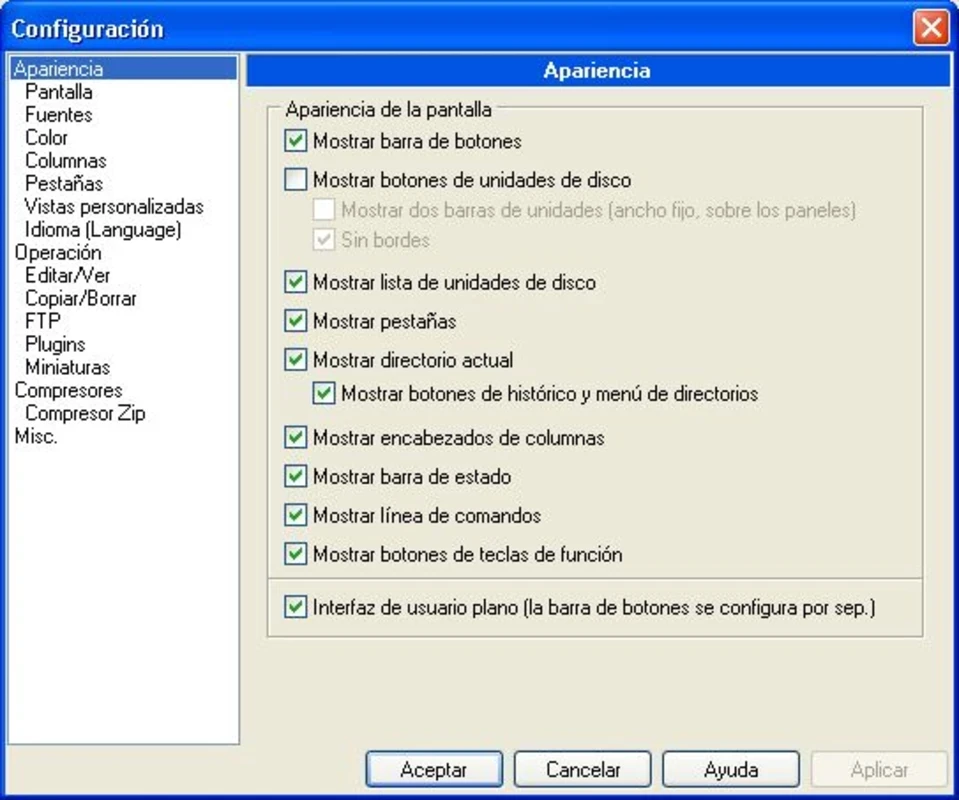
Una volta completata l'installazione, apri il programma e ti verrà chiesto se desideri utilizzare la libreria di icone. Devi configurare l'app prima di iniziare a lavorarci. Ecco alcune delle parti principali che devono essere configurate:
Professionisti
Contro

Ti consente di accedere a qualsiasi tipo di app Android Apk sul tuo PC Windows.

PC App Store scarica, installa e mantiene aggiornati i programmi del tuo PC

emulatore gratuito che ti permette di giocare con le app Android sul tuo PC con prestazioni extra, affidabilità

Media Creation Tool consente di aggiornare e installare i dischi installati avviabili di Windows 10.

Rufus cambia facilmente la vostra chiavetta USB in una chiavetta ISO avviabile.

UptoDown per PC scaricare applicazioni senza limitazioni geografiche sui vostri dispositivi Desktop